Tampilkan postingan dengan label x. Tampilkan semua postingan
Tampilkan postingan dengan label x. Tampilkan semua postingan
Sabtu, 26 Oktober 2013
Cara menjalankan Mobile Apps di Windows dan Mac OS X
Cara Menjalankan Mobile Apps di Windows dan Mac OS X - Saat ini anda bisa menjalankan aplikasi mobile bukan hanya di gadget anda seperti Android dan iphone. kini ada sebuah aplikasi yang bernama Bluestacks yang dapat mewujudkan itu. anda bisa menjalankan Talking Tom, Instagram. lewat PC, jadi bagi anda yang belum mempunyai uang untuk membeli sebuah gadget yang berbasis android dan ios anda bisa menggunakan aplikasi ini untuk merasakan aplikasi Mobile.
Sampai dengan artikel ini di Tulis, Bluestacks masih hadir dalam versi Beta untuk windows dan Mac OS. untuk windows sendiri memiliki sebuah kelebihan, Jika anda memiliki gadget android. maka anda bisa menginstall aplikasi yang ada di Bluestact di gadget android anda dengan syarat menginstall BlueStacks Cloud Connect Melalui GooglePlay. Dan file untuk OS windows yang relatif cukup kecil yaitu hanya 8,6 MB dan ini sangat berbeda bila bandingkan dengan file untuk Mac OS yang 112 MB, Cukup besar. saya sudah mencobanya di Macbook saya. semua berjalan dengan baik, tapi satu hal yang membuat saya resah yaitu aplikasi ini terasa berat dan jika di jalankan membuat Macbook saya cepat panas.
Cara menjalankan Mobile Apps di Windows dan Mac OS X -

Step 1 : Download Aplikasi Bluestacks disini http://bluestacks.com/
Step 2 : Install Aplikasi Bluestacks di komputer anda.
Step 3 : Buka Bluestacks Tampilan awal setelah Loading adalah daftar 25 Top Aplikasi. Tampilannya sebenarnya cukup mudah, sehingga Orang awam pun bisa menggunakannya dengan mudah.

Step 4 : Anda dengan bebas menginstall aplikasi yang anda inginkan, dengan cara klik aplikasi yang akan anda download. dan semua list aplikasi yang telah terdownload akan tersimpan di "My Apps".

Step 5 : Untuk menjalankannya aplikasi yang telah terdownload Buka "My apps", dan klik aplikasi yang ingin di jalankan, contoh saya membuka instagram,

Selamat mencoba,
Kesimpulan : Sebenarnya Bluestacks bisa di bilang sebuah emulator yang bisa menjalankan Mobile apps. Dan semua apps yang ada di Bluestacks rata berbasis android atau dengan extensi File yang berbentuk .Apk. ini sebuah hal yang baru menurut saya. sebab baru kali saya mendapatkan sebuah emulator yang bisa menjalan aplikasi Apk di MacBook yang notabene adala OS X.
Satu lagi, meskipun aplikasi ini bagus, tapi kesan yang anda dapatkan tidak akan sama jika anda menjalankannya di Gadget yang sebenarnya
Baca Juga :
iPadian : iPad Simulator for windows
ReadFull Article ..
Sampai dengan artikel ini di Tulis, Bluestacks masih hadir dalam versi Beta untuk windows dan Mac OS. untuk windows sendiri memiliki sebuah kelebihan, Jika anda memiliki gadget android. maka anda bisa menginstall aplikasi yang ada di Bluestact di gadget android anda dengan syarat menginstall BlueStacks Cloud Connect Melalui GooglePlay. Dan file untuk OS windows yang relatif cukup kecil yaitu hanya 8,6 MB dan ini sangat berbeda bila bandingkan dengan file untuk Mac OS yang 112 MB, Cukup besar. saya sudah mencobanya di Macbook saya. semua berjalan dengan baik, tapi satu hal yang membuat saya resah yaitu aplikasi ini terasa berat dan jika di jalankan membuat Macbook saya cepat panas.
Cara menjalankan Mobile Apps di Windows dan Mac OS X -
Step 1 : Download Aplikasi Bluestacks disini http://bluestacks.com/
Step 2 : Install Aplikasi Bluestacks di komputer anda.
Step 3 : Buka Bluestacks Tampilan awal setelah Loading adalah daftar 25 Top Aplikasi. Tampilannya sebenarnya cukup mudah, sehingga Orang awam pun bisa menggunakannya dengan mudah.
Step 4 : Anda dengan bebas menginstall aplikasi yang anda inginkan, dengan cara klik aplikasi yang akan anda download. dan semua list aplikasi yang telah terdownload akan tersimpan di "My Apps".
Step 5 : Untuk menjalankannya aplikasi yang telah terdownload Buka "My apps", dan klik aplikasi yang ingin di jalankan, contoh saya membuka instagram,
Selamat mencoba,
Kesimpulan : Sebenarnya Bluestacks bisa di bilang sebuah emulator yang bisa menjalankan Mobile apps. Dan semua apps yang ada di Bluestacks rata berbasis android atau dengan extensi File yang berbentuk .Apk. ini sebuah hal yang baru menurut saya. sebab baru kali saya mendapatkan sebuah emulator yang bisa menjalan aplikasi Apk di MacBook yang notabene adala OS X.
Satu lagi, meskipun aplikasi ini bagus, tapi kesan yang anda dapatkan tidak akan sama jika anda menjalankannya di Gadget yang sebenarnya
Baca Juga :
iPadian : iPad Simulator for windows

Rabu, 23 Oktober 2013
Harga dan Spesifikasi HTC One X lengkap desember 2012
Harga dan Spesifikasi HTC One X (lengkap) desember 2012
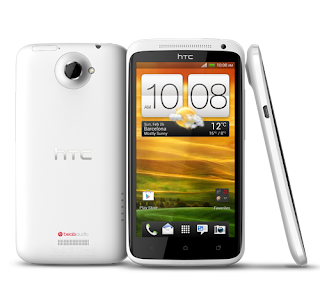
HTC One X - setelah kemarin sempat saya memposting tentang product HTC Desire X yang bisa anda lihat disini, HTC One X, merupakan product dari HTC yang banyak di cari oleh orang-orang di tahun 2012 ini, HTC mengeluarkan fitur-fitur yang sangat lengkap sekali untuk di aplikasikan dan mudah di gunakan oleh orang-orang. dengan tampilan yang dinamis dan simple. sehingga memudahkan serta membuat pengguna makin betah memakai product HTC one X keluaran tahun 2012 ini
di bawah ini akan saya berikan informasi seputar daftar harga HTC One X serta Spesifikasi dari HTC One X ini. langsung saja kita baca yang di bawah ini :
Jaringan | 2G | GSM 850 / 900 / 1800 / 1900 |
3G | HSDPA 900 / 2100 - HSDPA 850 / 2100 | |
4G | - | |
Layar | Tipe | 4.7 Super LCD2 Gorilla Glass |
Resolusi | 720x1280 pixels HD 720p | |
Dimensi | Ukuran | 134.36x69.9x8.9 mm |
Berat | 130 gram dengan baterai | |
Memori | Internal | 32 GB, 1 GB RAM |
External | microSD, up to 32 GB | |
Kamera | Primer | 8 MP, with smart LED flash f2.0 aperture, FullHD 1080p video card |
Sekunder | ya | |
Data | 3G | Ya |
EDGE | Ya | |
GPRS | Ya | |
WLAN | Wi-Fi 802.11 b/g/n, DLNA, Wi-Fi hotspot | |
Bluetooth | v4.0 with A2DP | |
USB/Port | microUSB v2.0 | |
Fitur | OS | Android OS, v4.0 (Ice Cream Sandwich) With HTC Sense 4.0 |
CPU | 1,5 Quard Qore, Nvidia Tegra 3 | |
Browser | HTML5 | |
GPS | with A-GPS support | |
Messaging | SMS (threaded view), MMS, Email, Push Email | |
Java | Java MIDP emulator | |
Baterai | Tipe | Standard battery, Li-Ion 1650 mAh |
Standby | Up to 833 h (2G) / Up to 750 h (3G) | |
Talk Time | Up to 20 h (2G) / Up to 10 h (3G) |
dan untuk setiap pembelian yang ada di indonesia menurut data yang saya baca di koran, akan mendaptkan 1 buat flashdisk berbentuk Robot Hijau Android. berukuran 4 GB. mungkin hanya itu yang bisa saya sampaikan mngenai daftar harga dan spesifikasi dari HTC one X terbaru 2012 kali ini. semoga bermanfaat
Minggu, 20 Oktober 2013
Tiga Aplikasi Dengan Icon Anna X plore v1 53 PhotoBook 2 10 Dan SafeManager v2 50
Met Malem Sob...? Kali ini Saya pengen share 3 aplikasi yang mungkin udah ngga asing lagi buat temen2 semuanya, yaitu xplore, photobook dan safe manager... Nah pasti udah ngga asing lagi kan denger nama aplikasi2 tersebut...?
Tapi 3 aplikasi yang akan saya share ini agak sedikit berbeda karena udah di modif dengan tampilan icon symbian anna.
Penasaran...? Mari kita intip penampakan dari 3 aplikasi ini :D
1. X-plore v1.53 S60v3 S60v5 S^3 CR4ck3d Anna Icon
Yang pertama adalah x-plore, ngga perlu perlu penjelasan lagi tentang aplikasi manager paling top buat symbian ini yah... :D pasti udah tau semua.
Kalo sebelumnya udah berhasil ngecrack/dapetin yang full registered dengan IMEI sendiri kalian ngga perlu download lagi aplikasi xplorenya , kalian cukup download aja skin nya.
Ya udah kita liat dulu penampakanya:
X-plore v1.53 CR4ck3d Anna Icon
[Download]
Skin xplore
[Download] (taruh di !:privatea0000bcdExplorer di sini
2. PhotoBook_2.10_s60v3_v5_s^3_Full Registered_Symbian Anna Icons by d@cunk
Yang kedua adalah photobook v2.10 aplikasi ini juga besutan dari LCG Fungsinya untuk menjelajah/mengkses photo2 yang ada di henpon kita, aplikasi ini juga wajib ada di henpon kalian karena dengan aplikasi ini kita bisa lebih cepet mengakses foto atau
gambar yang ada di henpon kita, karena kalo kita membuka photo dengan manager bawaan pasti loadingnya terasa lambat/lemot apalagi buat yang hobi nyimpen photo koleksi sendiri, semakin banyak photo yang di simpan maka akan semakin lemot pula saat membukanya.
Keuntungan lain menggunakan photobook ini kita lebih mudah mengupload gambar atau foto2 koleksi kita ke beberapa jaringan sosial seperti facebook, flickr, picasa, twitter dll.
PhotoBook_2.10_s60v3_v5_s^3_Full Registered_Symbian Anna Icons
[Download]
3. SafeManager v2.50 EN By Xitrum
Yang terakhir adalah SafeManager v2.50, aplikasi ini fungsinya agak sedikit mirip dengan Aplikasi Mguard yang pernah saya share dulu.
yuk kita intip apa aja Menu2 yang ada di dalamnya :D
1. menu applications: dari menu ini kita bisa menguninstall dan menjalankan aplikasi yang terpasang.
2. menu processing: untuk melihat apps yang sedang berjalan, kita juga dapat kill/menghentikan aplikasi yang sedang berjalan.
3. menu internet: kita dapat mengatur aplikasi-aplikasi mana yang berjalan dengan koneksi data.
Selain itu terdapat indikator kecil di pojok kiri atas yang berfungsi untuk menghitung jumlah pemakaian data yang kita gunakan selama ber internetan.
4. Menu Logs: untuk menampilkan sms dan panggilan yang masuk.
5. Menu Special: kita dapat mengatur sms dan panggilan dari nomor mana yang akan
disembunyikan dari henpon.
6. menu Blocking: untuk mengatur daftar blokir panggilan/sms,
7. Menu cleaning: untuk mengompress memory
dengan cara membersihkan spam/sampah bekas penginstalan.
8. Menu miscellanious: yang di dalamnya banyak terdapat sub menu salah satunya adalah submenu Auto: fungsinya untuk mendisable fungsi autorun yang ada pada aplikasi yang bersifat autorun (langsung aktif saat henpon di aktifkan), jadi henpon tidak lelet saat booting.
Dan ada beberapa fungsi lagi yang ngga saya jelaskan.
Nah loh, mirip kan sama aplikasi mguard... :D kalo sebelumnya udah install aplikasi mguard maka saat menginstal aplikasi SafeManager ini Mguard akan lenyap dengan sendirinya :D hmmmm....kemana ya :)
Okelah kalo begitu langsung saja di comot aplikasi2nya.
SafeMgr v2.50 EN By Xitrum
[Download]
Semoga bermanfaat....
Kalo Mau Ngopas Sertakan Sumbernya Bozzz : http://blogger.blogspot.com Hargai Orang Lain Jika Anda Ingin Dihargai.
ReadFull Article ..
Tapi 3 aplikasi yang akan saya share ini agak sedikit berbeda karena udah di modif dengan tampilan icon symbian anna.
Penasaran...? Mari kita intip penampakan dari 3 aplikasi ini :D
1. X-plore v1.53 S60v3 S60v5 S^3 CR4ck3d Anna Icon
Yang pertama adalah x-plore, ngga perlu perlu penjelasan lagi tentang aplikasi manager paling top buat symbian ini yah... :D pasti udah tau semua.
Kalo sebelumnya udah berhasil ngecrack/dapetin yang full registered dengan IMEI sendiri kalian ngga perlu download lagi aplikasi xplorenya , kalian cukup download aja skin nya.
Ya udah kita liat dulu penampakanya:

X-plore v1.53 CR4ck3d Anna Icon
[Download]
Skin xplore
[Download] (taruh di !:privatea0000bcdExplorer di sini
2. PhotoBook_2.10_s60v3_v5_s^3_Full Registered_Symbian Anna Icons by d@cunk
Yang kedua adalah photobook v2.10 aplikasi ini juga besutan dari LCG Fungsinya untuk menjelajah/mengkses photo2 yang ada di henpon kita, aplikasi ini juga wajib ada di henpon kalian karena dengan aplikasi ini kita bisa lebih cepet mengakses foto atau
gambar yang ada di henpon kita, karena kalo kita membuka photo dengan manager bawaan pasti loadingnya terasa lambat/lemot apalagi buat yang hobi nyimpen photo koleksi sendiri, semakin banyak photo yang di simpan maka akan semakin lemot pula saat membukanya.
Keuntungan lain menggunakan photobook ini kita lebih mudah mengupload gambar atau foto2 koleksi kita ke beberapa jaringan sosial seperti facebook, flickr, picasa, twitter dll.

PhotoBook_2.10_s60v3_v5_s^3_Full Registered_Symbian Anna Icons
[Download]
3. SafeManager v2.50 EN By Xitrum

Yang terakhir adalah SafeManager v2.50, aplikasi ini fungsinya agak sedikit mirip dengan Aplikasi Mguard yang pernah saya share dulu.
yuk kita intip apa aja Menu2 yang ada di dalamnya :D
1. menu applications: dari menu ini kita bisa menguninstall dan menjalankan aplikasi yang terpasang.

2. menu processing: untuk melihat apps yang sedang berjalan, kita juga dapat kill/menghentikan aplikasi yang sedang berjalan.
3. menu internet: kita dapat mengatur aplikasi-aplikasi mana yang berjalan dengan koneksi data.
Selain itu terdapat indikator kecil di pojok kiri atas yang berfungsi untuk menghitung jumlah pemakaian data yang kita gunakan selama ber internetan.
4. Menu Logs: untuk menampilkan sms dan panggilan yang masuk.

5. Menu Special: kita dapat mengatur sms dan panggilan dari nomor mana yang akan
disembunyikan dari henpon.
6. menu Blocking: untuk mengatur daftar blokir panggilan/sms,

7. Menu cleaning: untuk mengompress memory
dengan cara membersihkan spam/sampah bekas penginstalan.

8. Menu miscellanious: yang di dalamnya banyak terdapat sub menu salah satunya adalah submenu Auto: fungsinya untuk mendisable fungsi autorun yang ada pada aplikasi yang bersifat autorun (langsung aktif saat henpon di aktifkan), jadi henpon tidak lelet saat booting.

Dan ada beberapa fungsi lagi yang ngga saya jelaskan.
Nah loh, mirip kan sama aplikasi mguard... :D kalo sebelumnya udah install aplikasi mguard maka saat menginstal aplikasi SafeManager ini Mguard akan lenyap dengan sendirinya :D hmmmm....kemana ya :)
Okelah kalo begitu langsung saja di comot aplikasi2nya.
SafeMgr v2.50 EN By Xitrum
[Download]
Semoga bermanfaat....
Kalo Mau Ngopas Sertakan Sumbernya Bozzz : http://blogger.blogspot.com Hargai Orang Lain Jika Anda Ingin Dihargai.
Langganan:
Postingan (Atom)